


Structure et organisation du site
Avant d’entreprendre votre démarche d’apprentissage dans le cours, nous vous invitons à explorer l’environnement dans lequel il vous est présenté. Dans cette section, vous pourrez vous familiariser avec les deux composantes du site Web du cours, soit la structure et l’organisation.
- La structure est la façon dont le cours est présenté.
- L’organisation du site comprend tous les éléments de navigation que vous pourrez utiliser dans le cours.
Prenez maintenant quelques minutes pour procéder à cette exploration; cela vous donnera une bonne idée de la façon dont vous pourrez interagir avec votre environnement d’apprentissage et ainsi tirer le maximum de votre cours.
La structure du site du cours correspond à l’organisation du contenu en zones d’information. Voyons maintenant comment vous y retrouver pour comprendre cette organisation et parcourir le contenu du cours.
Deux zones d’information distinctes se trouvent dans chaque page écran du site du cours.
1. La zone thématique
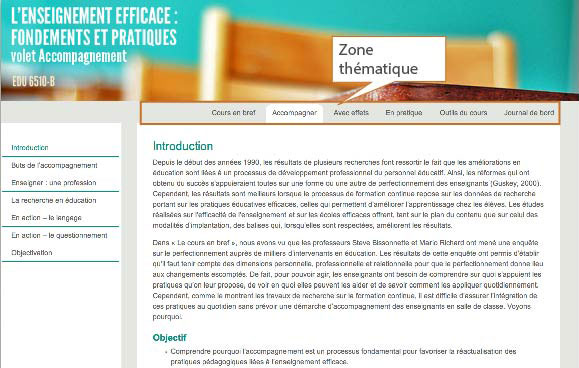 Dans la zone thématique, vous allez trouver une suite de mots-clés associés au découpage thématique du contenu du cours. En lisant ces mots-clés, vous aurez déjà un aperçu de ce qui est traité dans le cours et des grandes divisions de son contenu.
Prenez note que les mots-clés « Outils du cours » et « Journal de bord » ne vous informent pas précisément du contenu. Ils vous permettent plutôt d’avoir accès à diverses ressources utiles en cours de cheminement. D’ailleurs, nous y reviendrons un peu plus loin dans cette section.
2. La zone de navigation
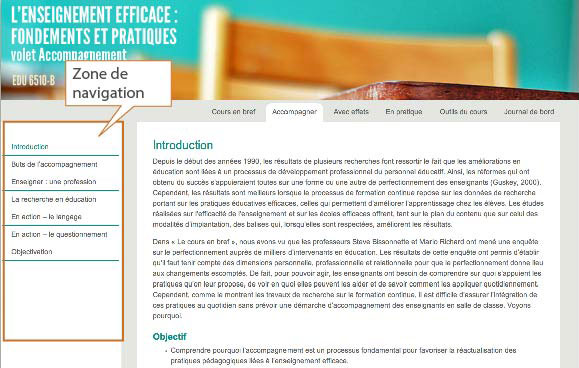 La zone de navigation, située à gauche de l’écran, apparaît lorsque vous cliquez sur un mot-clé de la zone thématique. Voyons ce qui apparaît lorsqu’on clique sur le mot-clé « Accompagner ».
À quoi sert ce menu? Premièrement, à vous permettre de prendre connaissance des composantes de ce thème, à comprendre l’organisation du contenu, puis à naviguer dans cette partie du cours. C’est en cliquant sur chaque élément que vous accédez à son contenu qui apparaît alors dans la partie centrale de l’écran.
Le contenu du cours se compose principalement d’activités, de lectures, de capsules d’animation et de capsules vidéo. Des outils et un journal de bord ont été élaborés pour vous accompagner dans cette démarche. Voyons maintenant comment distinguer chaque composante et comment l’utiliser. Pour accéder à l’information qui s’y trouve, cliquez dans chaque menu déroulant ci-dessous.
Les activités
Chaque activité présentée dans le site du cours porte un titre de couleur orange. Elle est aussi bordée d’un filet de la même couleur dans la marge de gauche. Donc, chaque fois que vous verrez une telle présentation, vous saurez qu’il s’agit d’une activité.
En voici un exemple :
Des perfectionnements porteurs
Prenez quelques minutes pour répondre aux trois questions qui suivent. Vous pouvez y répondre mentalement ou en utilisant votre journal de bord :
- Quelles sont les cinq (environ) activités de perfectionnement auxquelles vous avez participé récemment?
- Parmi ces activités, lesquelles ont eu le plus d’impacts sur votre pratique professionnelle? Classez-les dans un ordre décroissant (c’est-à-dire de l’activité qui a eu le plus d’impacts à celle qui en a eu le moins).
- Pour quelles raisons les activités de perfectionnement que vous situez en tête de liste ont-elles eu plus d’impacts sur votre pratique professionnelle que les autres?
Les lectures
La lecture d’un texte constitue également une activité. Chaque lecture est présentée comme une activité, soit avec la couleur orange. De plus, le symbole  apparaît devant l’hyperlien qui vous donne accès au texte à lire. Soulignons que chaque lecture est précédée d’un court texte de présentation que vous associerez facilement à celle-ci par le filet qui le borde dans la marge de gauche.
Voici un exemple de texte de présentation de lecture :
La formation continue des enseignants est considérée comme un élément essentiel pour modifier les pratiques pédagogiques en vue d’améliorer les apprentissages des élèves. Cependant, afin que les activités de formation continue permettent d’obtenir l’effet désiré, il importe de s’assurer qu’elles respectent les modalités favorisant une efficacité optimale. La lecture du texte, rédigé par les professeurs Steve Bissonnette et Mario Richard, vous permettra de prendre connaissance de ces modalités qui maximisent l’efficacité du perfectionnement tant sur le plan de votre développement professionnel que sur celui de l’apprentissage des élèves en salle de classe.
Pour accéder au texte, vous devez cliquer sur l’hyperlien. Pour le fermer, vous n’avez qu’à cliquer à l’extérieur du texte lui-même, ce qui vous ramènera alors à votre point d’origine dans le site du cours. Faites-en l’essai en cliquant sur l’hyperlien apparaissant dans l’exemple fourni ci-dessus.
Une fois les textes ouverts, le bandeau supérieur affiche diverses fonctionnalités telles que l’impression, la sauvegarde sur votre poste de travail et la taille de l’affichage. Nous vous invitons à expérimenter ces fonctionnalités qui faciliteront votre lecture.
Notez également que l’ensemble des textes du cours se trouve dans l’onglet « Outils du cours ». Il vous sera ainsi possible, à tout moment, de consulter un texte sans avoir à le chercher dans le cours.
Les capsules d’animation et les capsules vidéo
Les capsules d’animation et les capsules vidéo sont les éléments de contenu du cours qui se présentent ainsi :
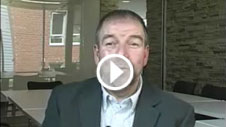
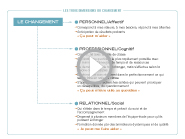
Nous les appelons des miniatures parce qu’elles illustrent dans un format réduit ce que vous obtiendrez lorsque vous cliquerez sur la flèche qui apparaît au centre de chacune. Chaque miniature vous permettra de procéder soit à l’écoute de l’animation ou au visionnement de la vidéo dans un plus grand format. Pour en faire l’expérience, nous vous invitons à cliquer sur l’une ou l’autre des miniatures. Il n’est pas prévu que vous en fassiez l’écoute ici, car ces contenus sont présentés plus loin dans la démarche d’apprentissage.
Dans cet exemple, vous remarquerez qu’il existe une barre de navigation à l’aide de laquelle vous pouvez arrêter  ou encore mettre en marche
  la capsule vidéo. La durée est également inscrite à droite de cette barre de navigation
 . De plus, lorsque des questions apparaissent sous la capsule vidéo, vous pouvez accéder au contenu relatif à une question en particulier en cliquant sur le libellé de celle-ci. Cet accès à des parties du contenu d’une capsule vidéo pourra vous être utile au moment où vous voudrez revoir des notions particulières.
Pour revenir au site du cours, vous n’avez qu’à cliquer sur le  en haut, à droite, ou à l’extérieur de la capsule.
Le journal de bord
Le journal de bord est l’outil qui vous aidera à cheminer dans le cours. Il vous permettra de résumer différents éléments de contenu, de consigner vos réflexions, de préparer les mises en application et d’y revenir; bref, il s’agit d’éléments que vous pourrez utiliser lors de la rédaction de vos travaux notés.
Pour utiliser le journal de bord, vous devez d’abord le télécharger sur votre poste de travail. Deux versions du journal de bord ont été créées :
- la version Word 2007 ou plus récente est destinée aux utilisateurs de ces versions;
- la version Word 1997-2003 est destinée aux utilisateurs des versions Word de 1997 à 2003.
Les utilisateurs qui ont l’habitude de télécharger et de sauvegarder des fichiers peuvent effectuer cette opération maintenant, en choisissant l’un des deux hyperliens qui suivent. L’onglet « Journal de bord » fournit des informations supplémentaires sur le téléchargement et la sauvegarde du journal de bord sur votre poste de travail.
Téléchargement du journal de bord (version Word 2007 ou plus récente)
Téléchargement du journal de bord (version Word 1997-2003)
Les outils du cours
Comme son nom l’indique, l’onglet « Outils du cours » renferme de nombreux outils complémentaires ou essentiels à votre cheminement dans le cours; il est constitué des sections suivantes :
La feuille de route
La feuille de route est la même qui vous a été présentée dans l’onglet « Cours en bref ». Elle vous est proposée pour faciliter la planification de votre cheminement dans le cours. N’hésitez pas à l’adapter à vos besoins.
Les travaux notés 1 et 2
Les sections « Le travail noté 1 » et « Le travail noté 2 » présentent les objectifs à atteindre pour chacun des travaux notés que vous devez réaliser dans ce cours. Vous y trouverez la description de ceux-ci et les consignes à suivre pour les accomplir, de même que les critères d’évaluation.
Les textes du cours
Cette section réunit l’ensemble des textes qui vous sont proposés dans le cours. Il vous sera ainsi possible, à tout moment, de consulter un texte sans avoir à le chercher dans le cours.
Les présentations vidéo
Vous trouverez dans cette section l’ensemble des présentations vidéo du cours. Vous pourrez ainsi consulter une présentation sans avoir à la chercher dans le cours.
Les animations
Comme dans les sections précédentes, vous trouverez dans cette section l’ensemble des animations et des tableaux qui figurent dans le cours. Vous pourrez ainsi consulter une présentation sans avoir à la chercher dans le cours.
Les PDF des capsules
Ces documents, en format PDF, présentent les tableaux et les graphiques qui se trouvent dans les animations ou les présentations vidéo. En plus de pouvoir les consulter, vous pourrez les télécharger sur votre poste de travail.
Les références bibliographiques et la webographie
Les références bibliographiques consistent en une liste des données bibliographiques sur lesquelles repose le contenu de ce cours. N’hésitez pas à les consulter. Vous pouvez télécharger de nombreux textes mentionnés dans cette liste sur votre poste de travail.
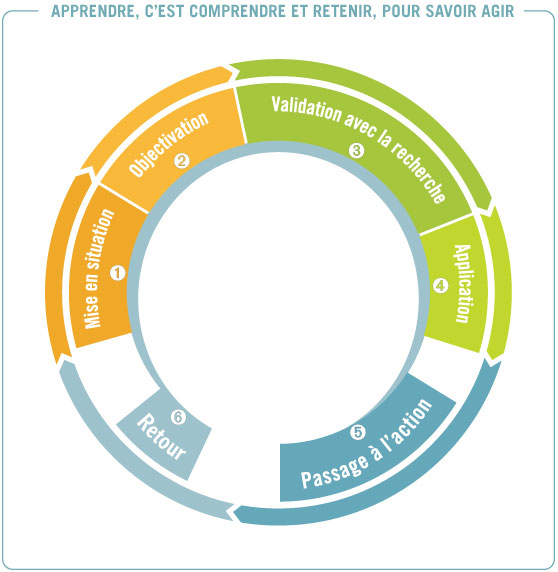 Enfin, prenez note que chaque fois qu’un schéma est présenté dans le site du cours, vous pouvez l’agrandir en cliquant directement dessus. Faites-en l’essai avec le schéma qui suit.